
Transaktionen und Kontobewegungen aus CSV‑Dateien laden
In diesem Abschnitt sehen wir, wie du Markttransaktionen und Kontobewegungen per CSV‑Datei in dein Wallible‑Dashboard hochlädst.
Intro
Bei Wallible kannst du Transaktionen deines Portfolios per KI‑Import oder per CSV importieren. Dividenden und Splits musst du nicht in die Datei aufnehmen: Wir gleichen sie nach der Importphase automatisch ab. So kannst du vorgehen:
- Du kannst eine CSV‑, PDF‑ oder Excel‑Datei (XLS/XLSX) hochladen und die KI deine Transaktionen automatisch erkennen lassen.
- Alternativ kannst du die generische CSV von Wallible verwenden, die direkt von der Plattform heruntergeladen werden kann (siehe unten).
- Wie du Cash mit Ein‑/Auszahlungen verwaltest, findest du unter Liquiditätsmanagement des Portfolios . Für manuelle Eingaben von Bewegungen und Trades siehe Transaktionen und Kontobewegungen manuell laden .
Transaktionen mit KI laden
Wallible bietet einen automatischen Import von Transaktionen über Künstliche Intelligenz (KI), um das Portfolio‑Management schneller und präziser zu machen. Die KI erkennt Bewegungen aus CSV‑, PDF‑ und Excel‑Dateien (XLS/XLSX) und weist jeder Transaktion ein Confidence‑Level zu:
- 100%: Titel mit maximaler Sicherheit erkannt.
- 0%: Titel nicht erkannt.
Lade die Datei hoch und lass die KI alle Transaktionen automatisch analysieren, Titel, Mengen und Preise identifizieren. Das Confidence‑Level hilft dir, den Import schnell zu validieren.
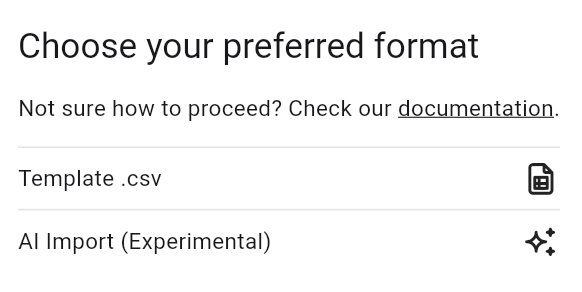
Mit dem KI‑gestützten automatischen Import kannst du alle Transaktionen in wenigen Klicks übertragen. Die Erkennungstechnologie analysiert CSV‑, PDF‑ und Excel‑Dateien, findet die Titel und vergibt für jede Transaktion ein Confidence‑Level. Das macht den Import einfacher und genauer.
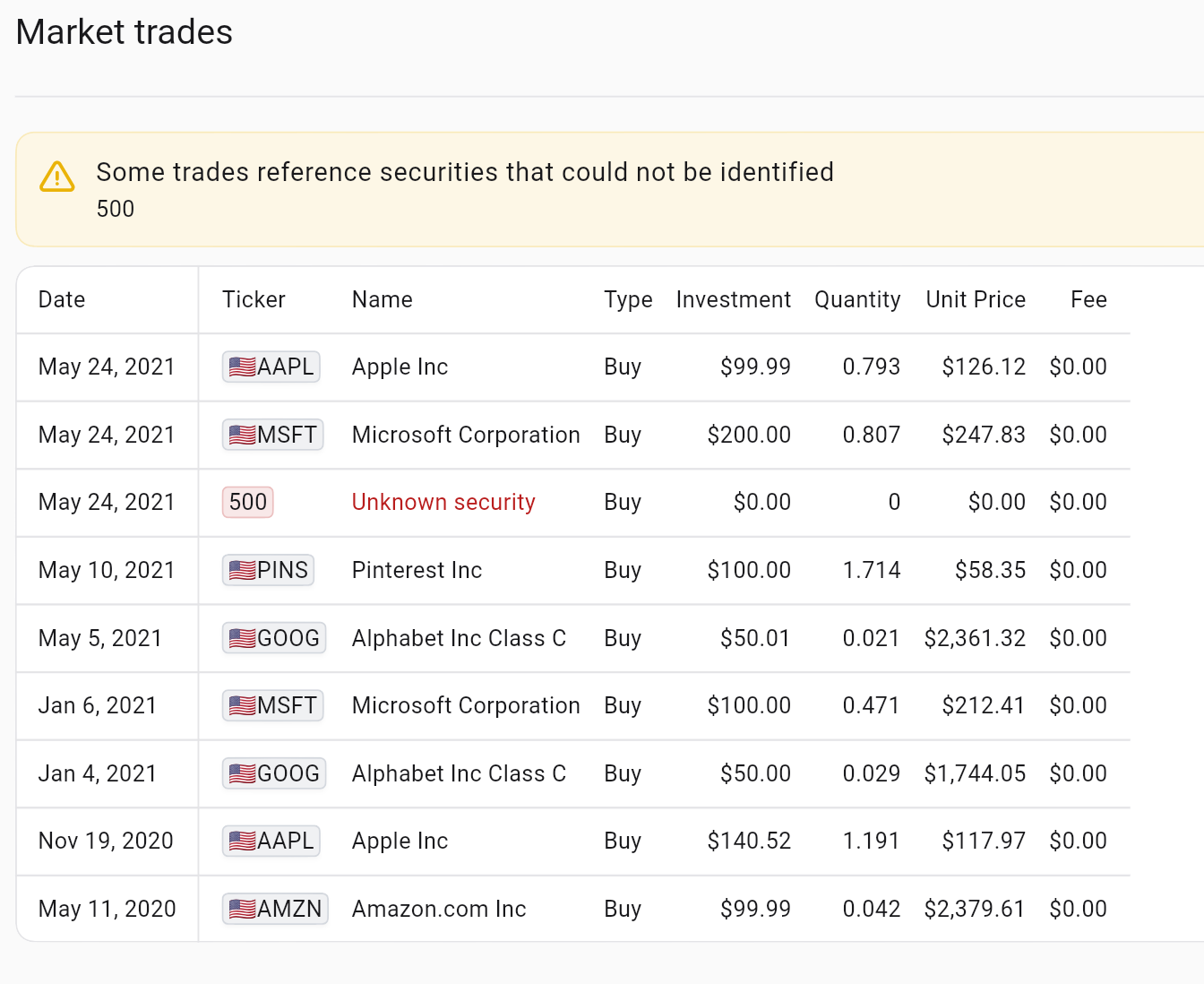
Nicht erkannte Titel und wie man sie behandelt
Wenn ein Titel nicht erkannt wird oder eine niedrige Confidence hat, hast du zwei Optionen:
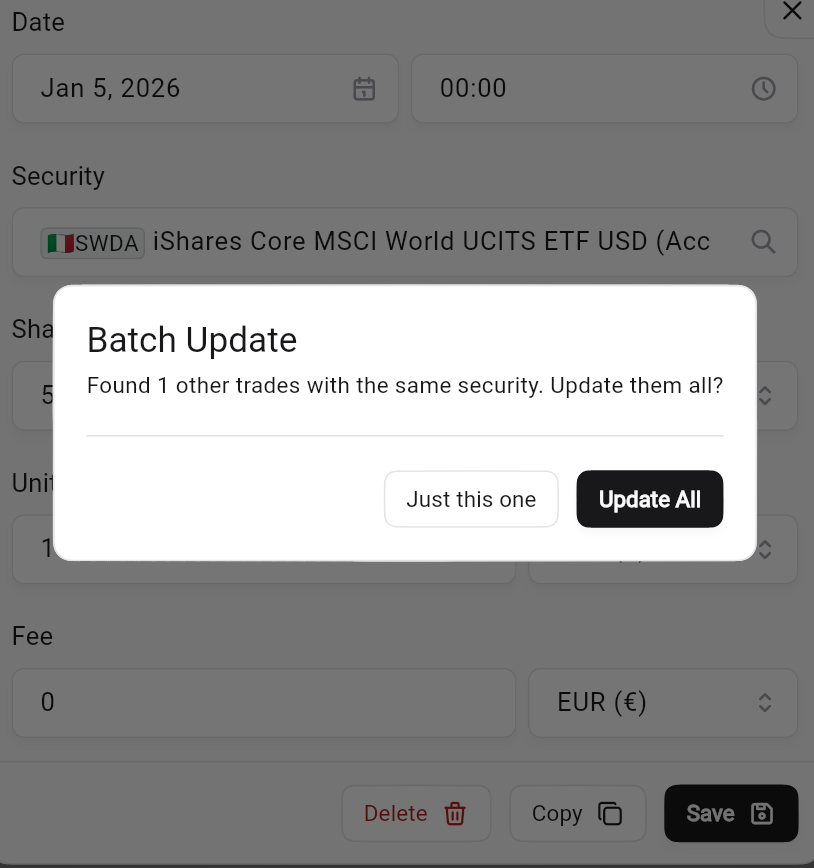
Manuelle Eingabe des Titels. Nach der manuellen Eingabe aktualisiert Wallible automatisch alle anderen Transaktionen mit demselben Titel in deinem Portfolio.
Support über Formular anfragen, damit wir den Titel erkennen. Fülle das Formular hier aus: Support‑Formular
Import über generische Wallible‑CSV
Importiere deine Transaktionen mit einer CSV‑Datei, die mit dem Wallible‑Standard kompatibel ist. Diese Methode ist nützlich für Daten, die bereits aus anderen Services oder externen Tools exportiert wurden. Die Datei ist einfach auszufüllen: Ergänze die Daten deiner Transaktionen und – falls vorhanden – der Kontobewegungen nach diesen Regeln:
- date Datum der Transaktion bzw. Kontobewegung (Format
YYYY-MM-DDT00:00:00). - ticker / isin du kannst Ticker oder ISIN des Titels angeben (beides ist nicht nötig).
- exchangeCode gib den Börsencode an, wenn du ihn kennst; andernfalls weist Wallible ihn automatisch zu und du kannst ihn später in der Plattform ändern.
- quantity gibt die gekaufte oder verkaufte Menge an:
- positive Werte für Käufe;
- negative Werte für Verkäufe.
- price gib den Stückpreis des Titels an.
- priceCurrencyCode die Referenzwährung (z. B. EUR, USD).
- fee / feeCurrencyCode eventuelle Gebühren und zugehörige Währung (falls nicht vorhanden, leer lassen).
Kontobewegungen (Einzahlungen und Auszahlungen)
Um Einzahlungen oder Auszahlungen vom Konto anzugeben:
- verwende
CASHin der Spalte ticker; - gib die Menge an:
- positiv für eine Einzahlung,
- negativ für eine Auszahlung.

Beispiel für generische CSV
date,ticker,isin,exchangeCode,quantity,price,priceCurrencyCode,fee,feeCurrencyCode
2020-09-01T00:00:00,CASH,,,,10000.0,1,EUR,,
2020-09-02T00:00:00,SWDA,IE00B4L5Y983,MI,100.0,56.81,EUR,1.0,EUR
2021-09-13T00:00:00,AAPL,US0378331005,US,30.0,126.71,EUR,-0.0,EUR
2023-05-01T00:00:00,,,,50.0,92.01,EUR,10.0,EUR
2024-12-16T00:00:00,SWDA,IE00B4L5Y983,MI,-10.0,105.8,EUR,10.0,EUR
2025-09-08T00:00:00,CASH,,,,-3000.0,1,EUR,,
Wie du die CSV von Degiro herunterlädst
Um die Datei zu erhalten, die du bei Wallible hochlädst, lade die CSV direkt aus dem Degiro‑Portal herunter. Der Prozess ist einfach und erfordert nur wenige Schritte:
Pfad: Mail Operations Inserting Start Date and End Date Export Comma Separated File (CSV)
Sobald die Datei heruntergeladen wurde, kannst du sie bei Wallible hochladen, um deine Transaktionen zu importieren. Diese CSV muss per KI‑Import hochgeladen werden.
Zusammenfassung
I turn Mail Operations Insertion of “Start Date” and “End Date” Export Comma Separated File (CSV)
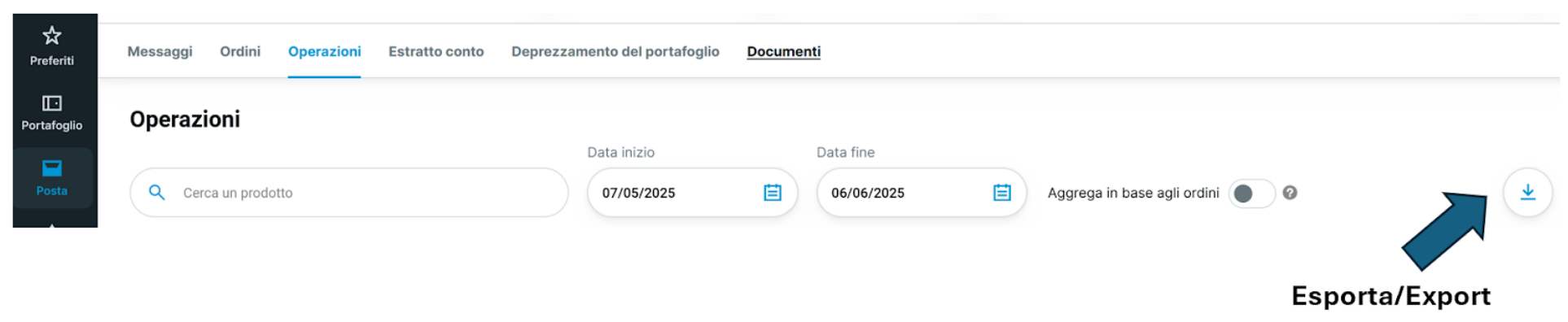
Wie du die CSV von Directa herunterlädst
Um die Datei zu erhalten, die du bei Wallible hochlädst, lade die CSV direkt aus dem Directa‑Portal herunter. Auch hier ist der Ablauf schnell und geführt:
Pfad: Transactions All transactions Insertion of Start Date and End Date Export Comma separated file (CSV)
Sobald die Datei vorliegt, kannst du sie bei Wallible hochladen, um deine Transaktionen zu importieren. Diese CSV muss per KI‑Import hochgeladen werden.
Zusammenfassung
Direct Movements All movements Insertion of “Start Date” and “End Date” Export Comma separated file (CSV)

Wie du den Bericht von eToro herunterlädst (XLS)
Um die Datei zu erhalten, die du bei Wallible hochlädst, lade den XLS‑Bericht aus dem eToro‑Portal herunter. Folge diesen Schritten:
- Klicke auf der Startseite auf Settings.
- Gehe zum Bereich Account.
- Wähle unter Bank Statement View.
- Lege die gewünschten Daten fest und klicke auf Create.
- Lade die Datei über das grüne xls‑Symbol herunter.
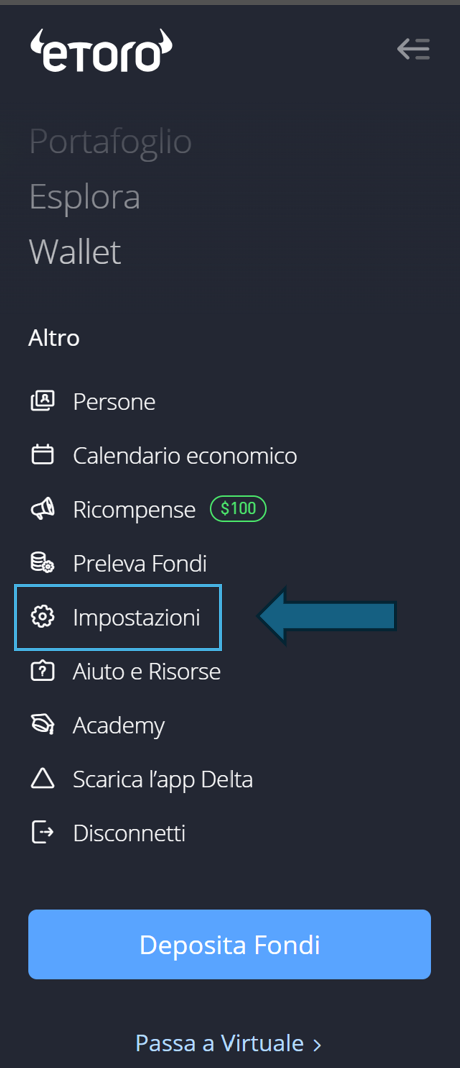
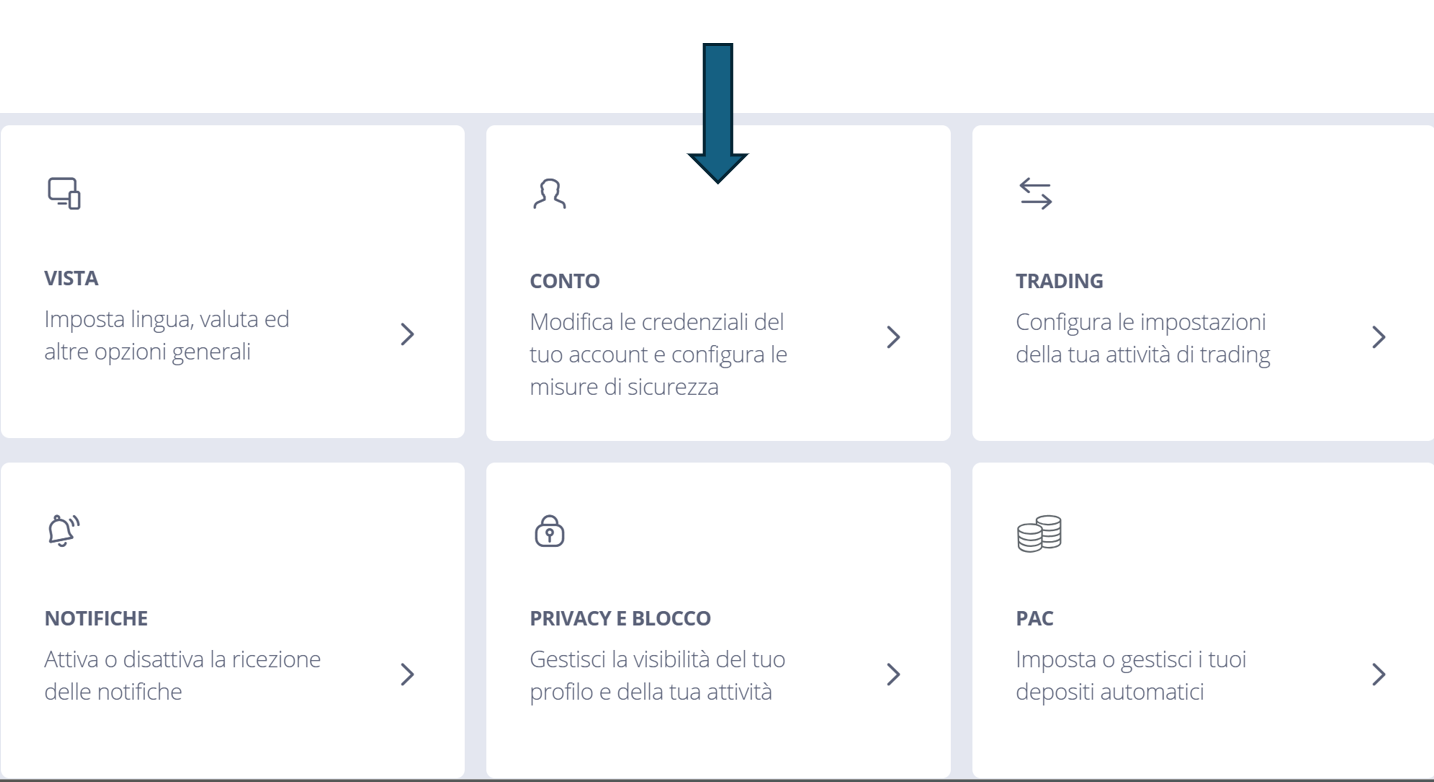
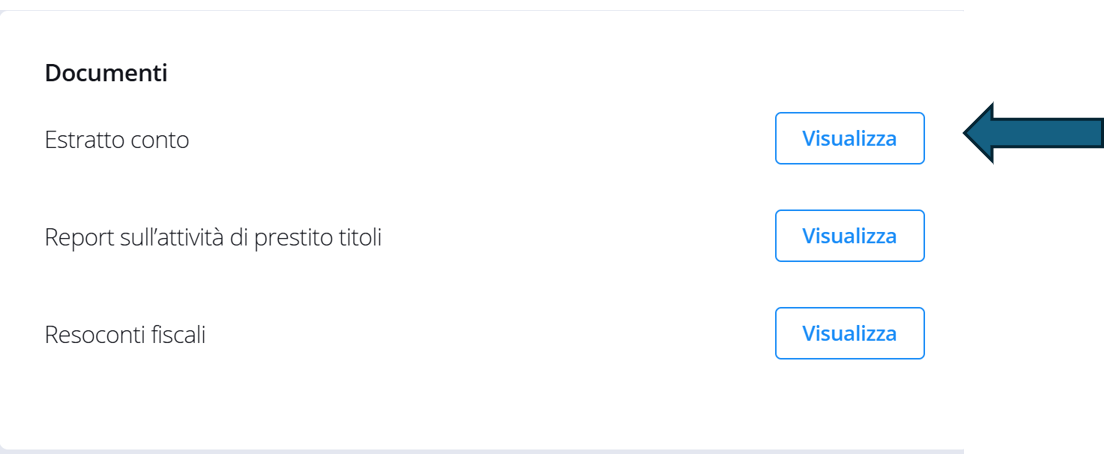
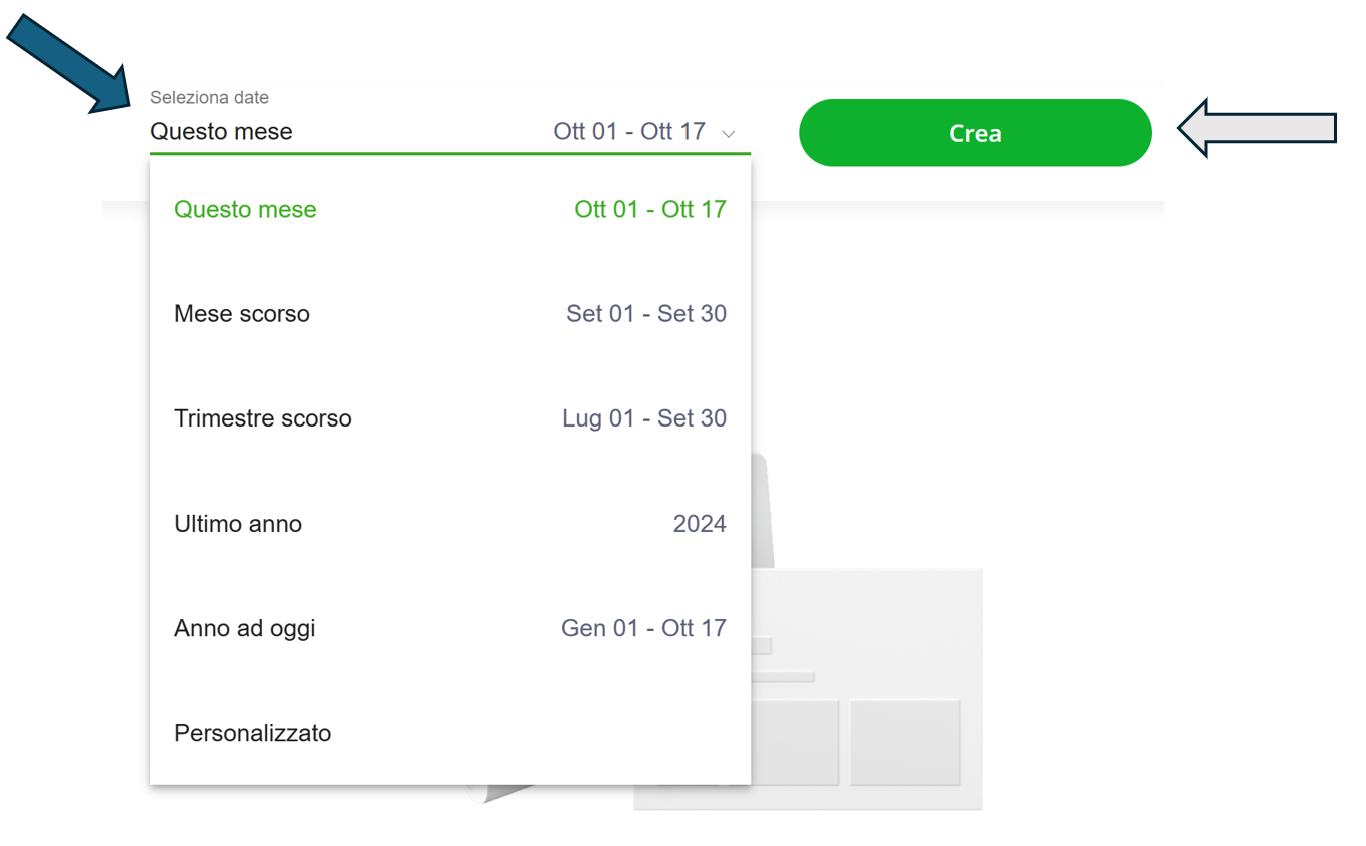

Du musst die Datei nicht in CSV umwandeln: Lade dieses Format einfach direkt bei Wallible hoch. Diese XLS muss per KI‑Import hochgeladen werden.