
Cargar transacciones y operaciones de cuenta desde archivos csv
En esta sección veremos cómo cargar transacciones de mercado y operaciones de cuenta mediante archivo CSV en tu panel de Wallible.
Intro
En Wallible puedes importar las transacciones de tu portafolio mediante importación automática con IA o mediante CSV. No es necesario reportar dividendos y splits en el archivo: los reconciliamos automáticamente después de la fase de importación. Estas son las formas de proceder:
- Puedes cargar un archivo CSV, PDF o Excel (XLS/XLSX) y dejar que la IA reconozca automáticamente tus transacciones.
- También puedes usar el CSV genérico proporcionado por Wallible, descargable directamente desde la plataforma (explicado abajo).
- Para entender cómo gestionar el efectivo con depósitos/retiros, ver Gestión de liquidez del portafolio . Para el ingreso manual de movimientos y trades, consulta Cargar transacciones y operaciones de cuenta manualmente .
Cargar transacciones con IA
Wallible ofrece importación automática de transacciones mediante Inteligencia Artificial (IA) para hacer la gestión del portafolio más rápida y precisa. La IA reconoce movimientos desde archivos CSV, PDF y Excel (XLS/XLSX) y asigna un Nivel de confianza a cada transacción:
- 100%: el título se reconoce con máxima seguridad.
- 0%: el título no se reconoce.
Sube el archivo y deja que la IA analice automáticamente todas las transacciones, identificando títulos, cantidades y precios. El nivel de confianza te ayuda a validar rápidamente la importación.
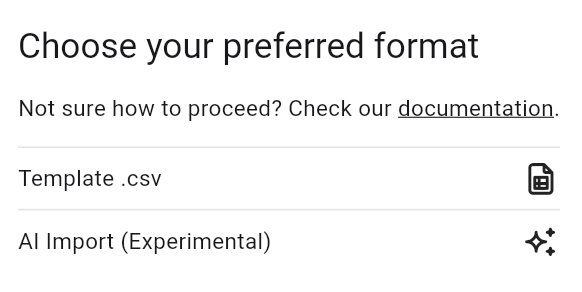
Con la importación automática por IA puedes transferir todas tus transacciones en pocos clics. La tecnología de reconocimiento analiza archivos CSV, PDF y Excel, encuentra los títulos y asigna un nivel de confianza a cada transacción. Esto hace que la importación sea más simple y precisa.
Títulos no reconocidos y cómo gestionarlos
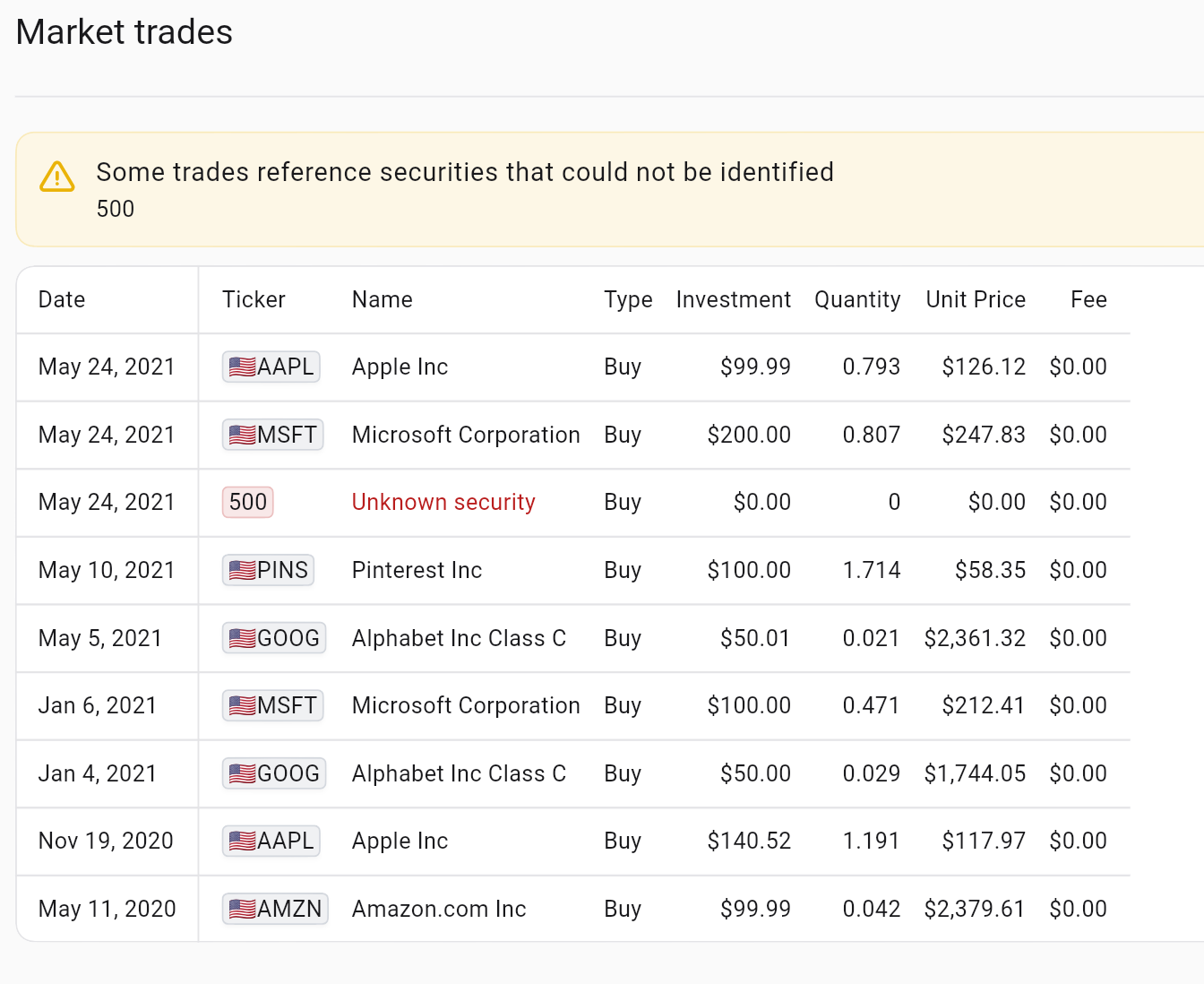
Si un título no se reconoce o tiene baja confianza, tienes dos opciones:
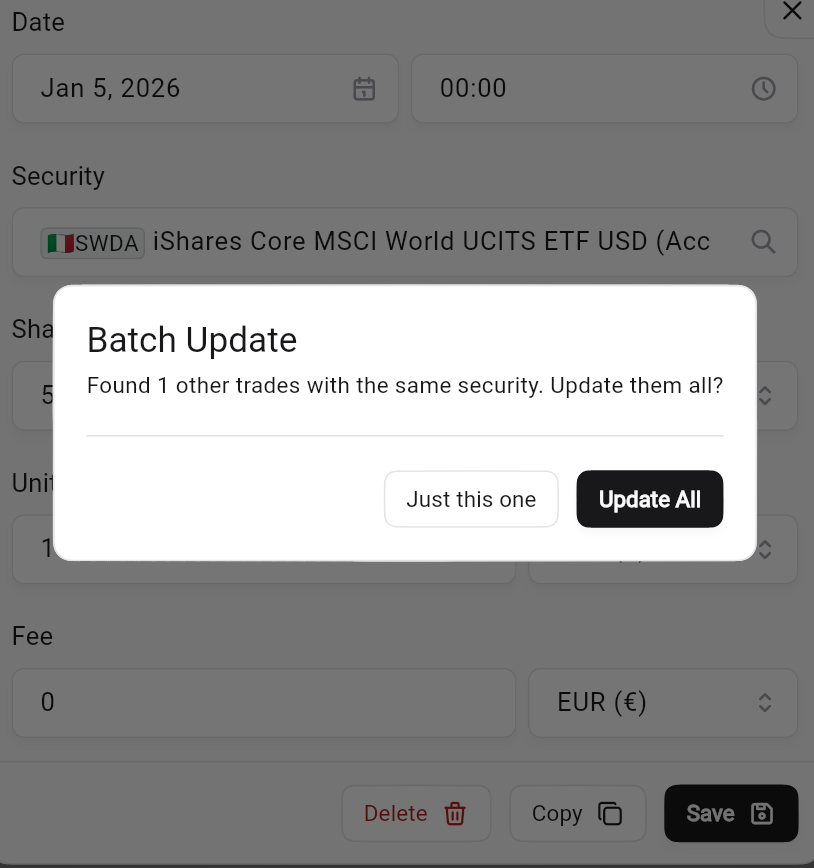
Ingreso manual del título. Después del ingreso manual, Wallible actualizará automáticamente todas las demás transacciones con el mismo título en tu portafolio.
Solicitar asistencia mediante formulario para que reconozcamos el título. Completa el formulario aquí: formulario de soporte
Importar mediante CSV genérico de Wallible
Importa tus transacciones con un archivo CSV compatible con el estándar de Wallible. Este método es útil para datos ya exportados desde otros servicios o herramientas externas. El archivo es sencillo de completar: solo agrega los datos de tus transacciones y, si existen, de las operaciones de cuenta siguiendo estas reglas:
- date ingresa la fecha de la transacción u operación de cuenta (formato
YYYY-MM-DDT00:00:00). - ticker / isin puedes ingresar el ticker o el ISIN del título (no es necesario indicar ambos).
- exchangeCode ingresa el código de la bolsa de referencia si lo conoces; de lo contrario Wallible lo asignará automáticamente y podrás modificarlo más tarde desde la plataforma.
- quantity indica la cantidad comprada o vendida:
- valores positivos para compras;
- valores negativos para ventas.
- price ingresa el precio unitario del título.
- priceCurrencyCode la moneda de referencia (p. ej. EUR, USD).
- fee / feeCurrencyCode comisiones y la moneda correspondiente (si no hay, deja en blanco).
Operaciones de cuenta (depósitos y retiros)
Para especificar operaciones de depósito o retiro de la cuenta:
- usa
CASHen la columna ticker; - indica la cantidad:
- positiva para un depósito,
- negativa para un retiro.

Ejemplo de CSV genérico
date,ticker,isin,exchangeCode,quantity,price,priceCurrencyCode,fee,feeCurrencyCode
2020-09-01T00:00:00,CASH,,,,10000.0,1,EUR,,
2020-09-02T00:00:00,SWDA,IE00B4L5Y983,MI,100.0,56.81,EUR,1.0,EUR
2021-09-13T00:00:00,AAPL,US0378331005,US,30.0,126.71,EUR,-0.0,EUR
2023-05-01T00:00:00,,,,50.0,92.01,EUR,10.0,EUR
2024-12-16T00:00:00,SWDA,IE00B4L5Y983,MI,-10.0,105.8,EUR,10.0,EUR
2025-09-08T00:00:00,CASH,,,,-3000.0,1,EUR,,
Cómo descargar el CSV desde Degiro
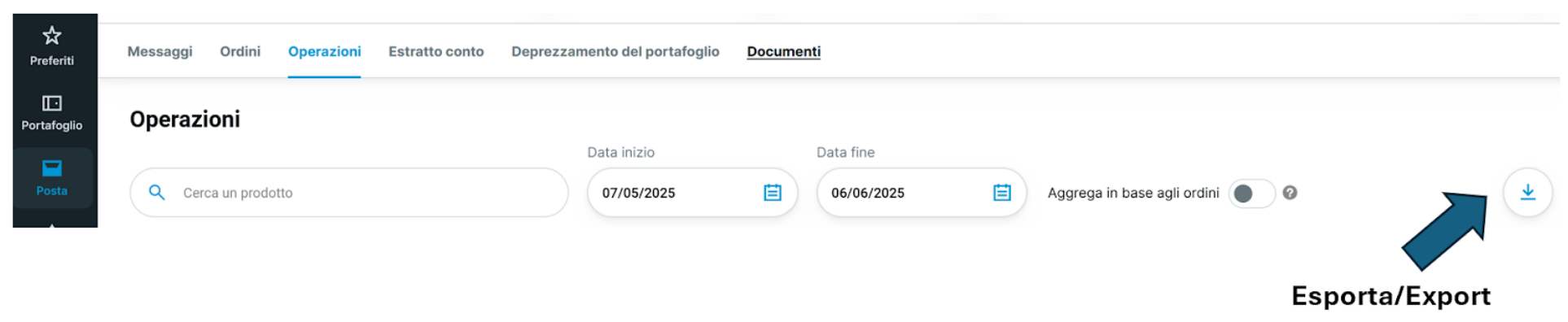
Para obtener el archivo que vas a subir a Wallible, descarga el CSV directamente desde el portal de Degiro. El proceso es simple y requiere solo algunos pasos:
Ruta: Mail Operations Inserting Start Date and End Date Export Comma Separated File (CSV)
Una vez descargado el archivo, puedes subirlo a Wallible para importar tus operaciones. Este CSV debe cargarse mediante importación con IA.
Esquema resumen
I turn Mail Operations Insertion of “Start Date” and “End Date” Export Comma Separated File (CSV)
Cómo descargar el CSV desde Directa
Para obtener el archivo que vas a subir a Wallible, descarga el CSV directamente desde el portal de Directa. También en este caso el procedimiento es rápido y guiado:
Ruta: Transactions All transactions Insertion of Start Date and End Date Export Comma separated file (CSV)
Una vez obtenido el archivo, puedes subirlo a Wallible para importar tus operaciones. Este CSV debe cargarse mediante importación con IA.
Esquema resumen
Direct Movements All movements Insertion of “Start Date” and “End Date” Export Comma separated file (CSV)

Cómo descargar el reporte desde eToro (XLS)
Para obtener el archivo que vas a subir a Wallible, descarga el reporte XLS desde el portal de eToro. Sigue estos pasos:
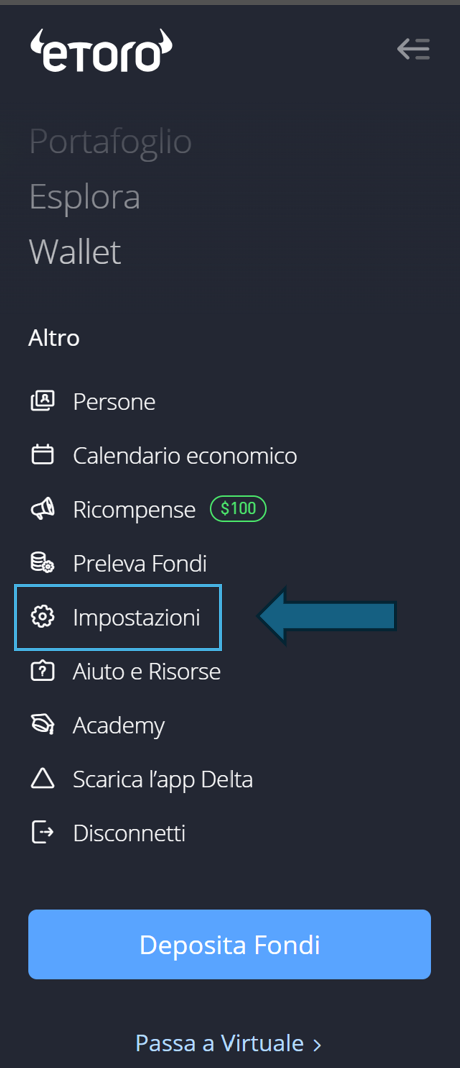
- Desde la página principal haz clic en Settings.
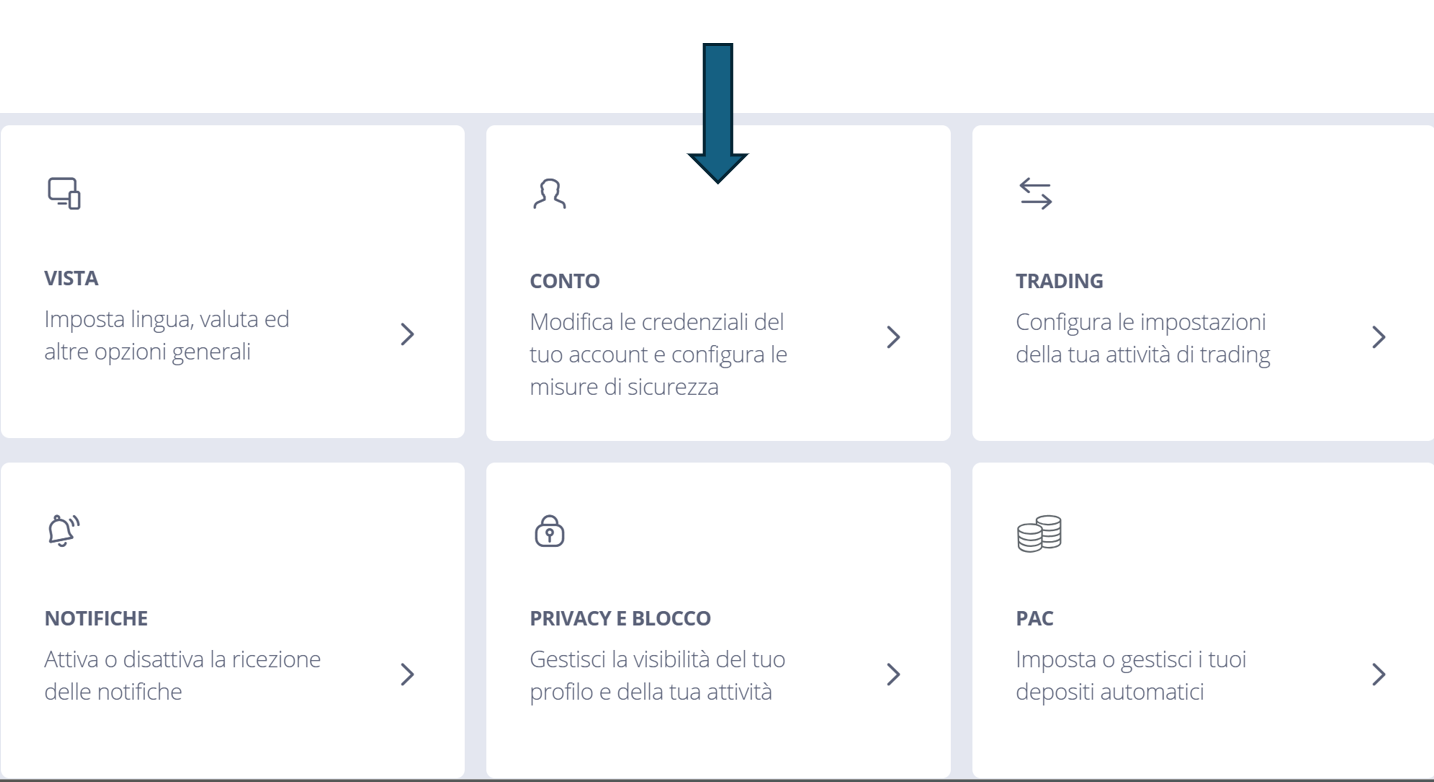
- Ve a la sección Account.
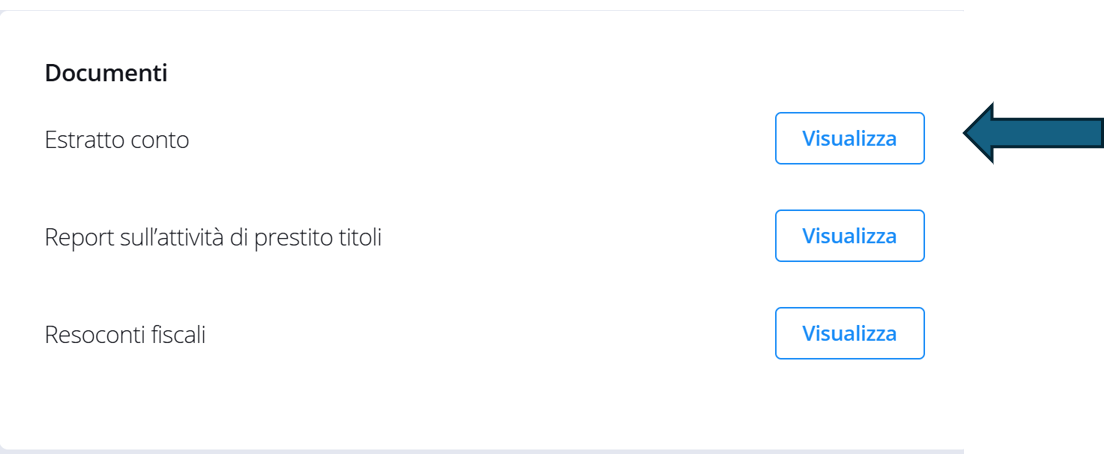
- En Bank Statement selecciona View.
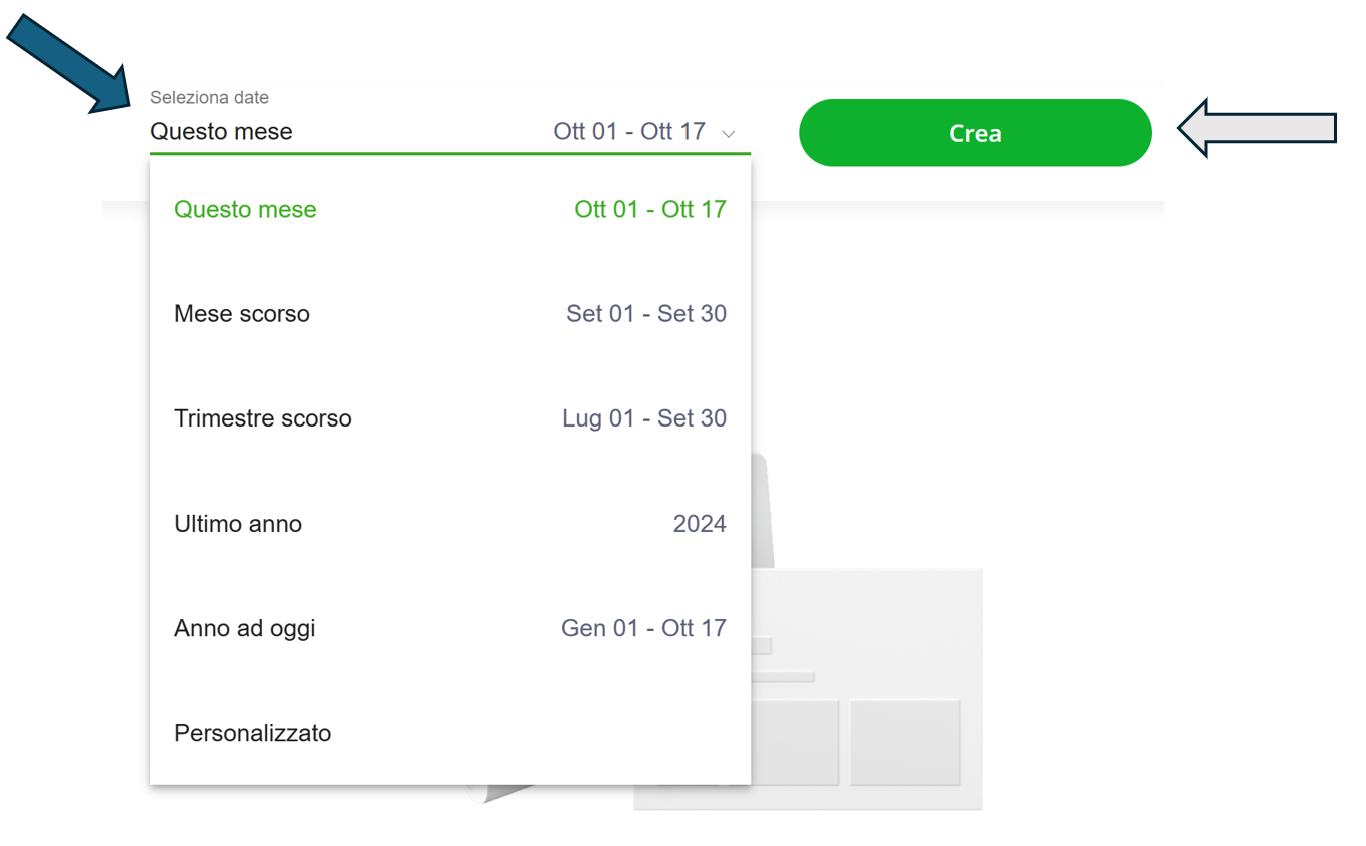
- Configura las fechas de interés y presiona Create.
- Descarga el archivo mediante el ícono verde xls.

No necesitas convertir el archivo a CSV: basta con subir este formato directamente a Wallible. Este XLS debe cargarse mediante importación con IA.