
Charger les transactions et opérations de compte depuis des fichiers CSV
Dans cette section, nous verrons comment téléverser les transactions de marché et les opérations de compte via un fichier CSV sur votre tableau de bord Wallible.
Intro
Sur Wallible, vous pouvez importer les transactions de votre portefeuille via l’import automatique par IA ou via CSV. Il n’est pas nécessaire de reporter les dividendes et les splits dans le fichier : nous les réconcilions automatiquement après la phase d’import. Voici les façons de procéder :
- Vous pouvez téléverser un fichier CSV, PDF ou Excel (XLS/XLSX) et laisser l’IA reconnaître automatiquement vos transactions.
- Vous pouvez aussi utiliser le CSV générique fourni par Wallible, téléchargeable directement depuis la plateforme (explications ci-dessous).
- Pour comprendre comment gérer la trésorerie avec des dépôts/retraits, voir Gestion de la liquidité du portefeuille . Pour la saisie manuelle des mouvements et des trades, voir Charger manuellement les transactions et opérations de compte .
Charger les transactions avec l’IA
Wallible propose un import automatique des transactions via Intelligence Artificielle (IA) pour rendre la gestion de portefeuille plus rapide et plus précise. L’IA reconnaît les mouvements à partir de fichiers CSV, PDF et Excel (XLS/XLSX) et attribue un Niveau de confiance à chaque transaction :
- 100% : titre reconnu avec une confiance maximale.
- 0% : titre non reconnu.
Téléversez le fichier et laissez l’IA analyser automatiquement toutes les transactions, en identifiant les titres, quantités et prix. Le niveau de confiance vous aide à valider rapidement l’import.
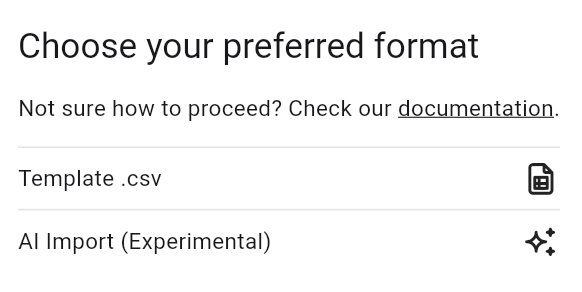
Avec l’import automatique par IA, vous pouvez transférer toutes vos transactions en quelques clics. La technologie de reconnaissance analyse les fichiers CSV, PDF et Excel, identifie les titres et attribue un niveau de confiance à chaque transaction. Cela rend l’import plus simple et plus précis.
Titres non reconnus et comment les gérer
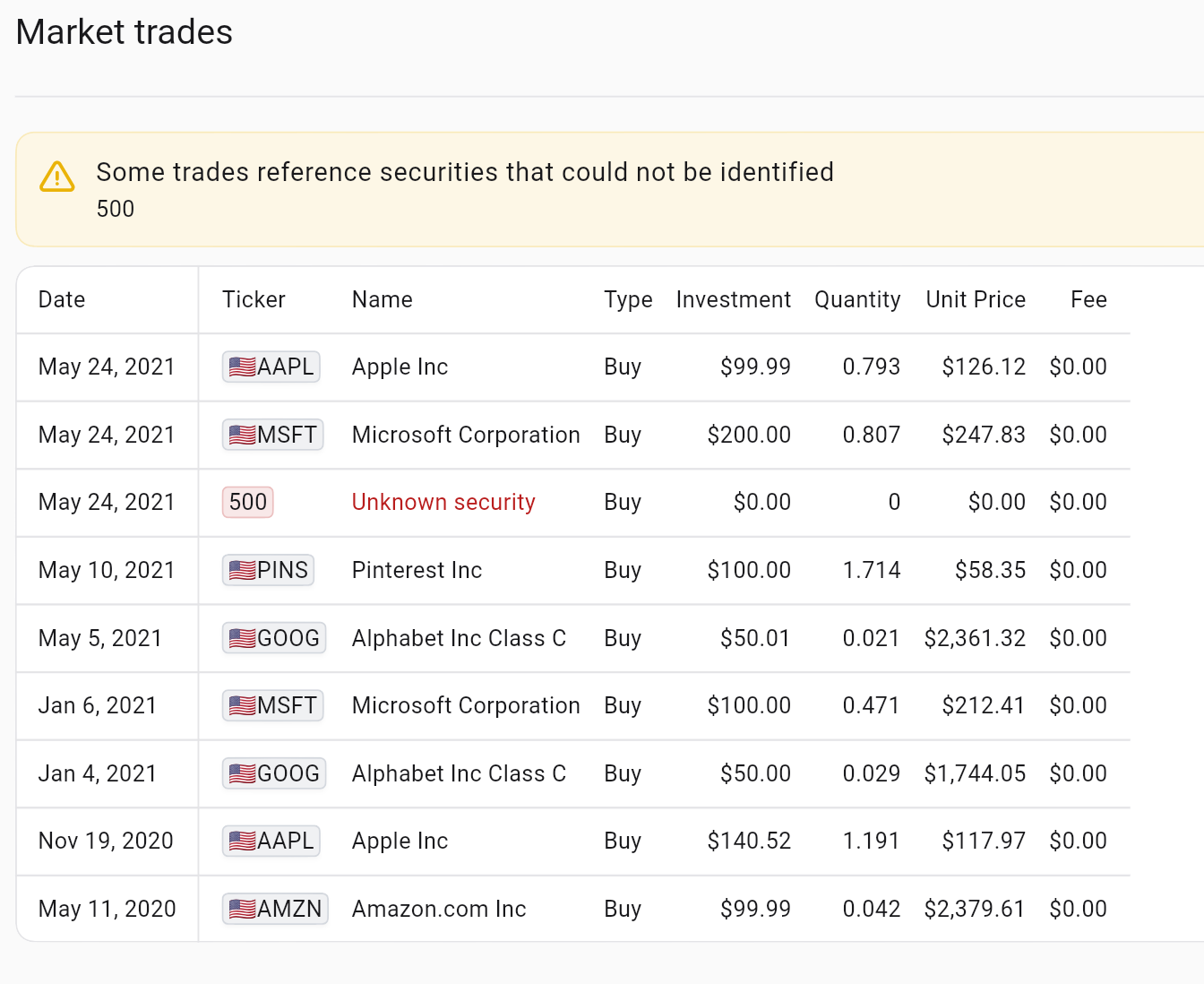
Si un titre n’est pas reconnu ou présente une faible confiance, vous avez deux options :
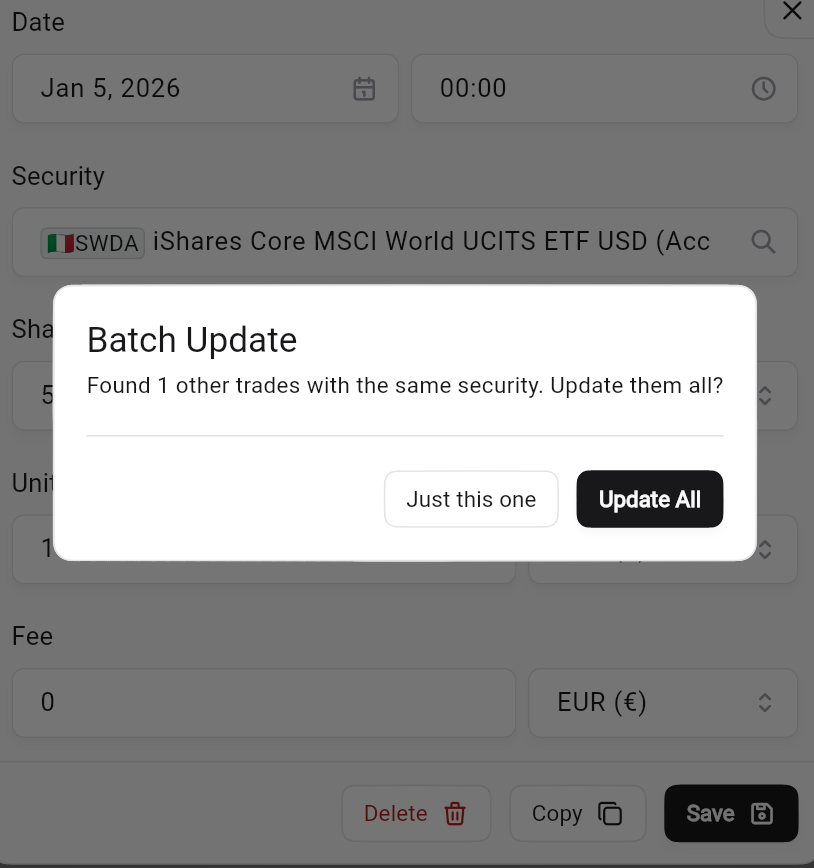
Saisie manuelle du titre. Après la saisie manuelle, Wallible mettra automatiquement à jour toutes les autres transactions avec le même titre dans votre portefeuille.
Demander de l’assistance via le formulaire pour faire reconnaître le titre. Remplissez le formulaire ici : formulaire d’assistance
Import via le CSV générique Wallible
Importez vos transactions avec un fichier CSV compatible avec le standard Wallible. Cette méthode est utile pour des données déjà exportées depuis d’autres services ou outils externes. Le fichier est simple à remplir : ajoutez les données de vos transactions et, si présentes, des opérations de compte en suivant ces règles :
- date indiquez la date de la transaction ou de l’opération de compte (format
YYYY-MM-DDT00:00:00). - ticker / isin vous pouvez saisir le ticker ou l’ISIN du titre (il n’est pas nécessaire d’indiquer les deux).
- exchangeCode indiquez le code de la place boursière si vous le connaissez ; sinon Wallible l’attribuera automatiquement et vous pourrez le modifier plus tard depuis la plateforme.
- quantity indique la quantité achetée ou vendue :
- valeurs positives pour les achats ;
- valeurs négatives pour les ventes.
- price indiquez le prix unitaire du titre.
- priceCurrencyCode la devise de référence (ex. EUR, USD).
- fee / feeCurrencyCode les éventuelles commissions et leur devise (si absent, laisser vide).
Opérations de compte (dépôts et retraits)
Pour spécifier des opérations de dépôt ou de retrait du compte :
- utilisez
CASHdans la colonne ticker ; - indiquez la quantité :
- positive pour un dépôt,
- négative pour un retrait.

Exemple de CSV générique
date,ticker,isin,exchangeCode,quantity,price,priceCurrencyCode,fee,feeCurrencyCode
2020-09-01T00:00:00,CASH,,,,10000.0,1,EUR,,
2020-09-02T00:00:00,SWDA,IE00B4L5Y983,MI,100.0,56.81,EUR,1.0,EUR
2021-09-13T00:00:00,AAPL,US0378331005,US,30.0,126.71,EUR,-0.0,EUR
2023-05-01T00:00:00,,,,50.0,92.01,EUR,10.0,EUR
2024-12-16T00:00:00,SWDA,IE00B4L5Y983,MI,-10.0,105.8,EUR,10.0,EUR
2025-09-08T00:00:00,CASH,,,,-3000.0,1,EUR,,
Comment télécharger le CSV depuis Degiro
Pour obtenir le fichier à téléverser sur Wallible, téléchargez le CSV directement depuis le portail Degiro. Le processus est simple et ne nécessite que quelques étapes :
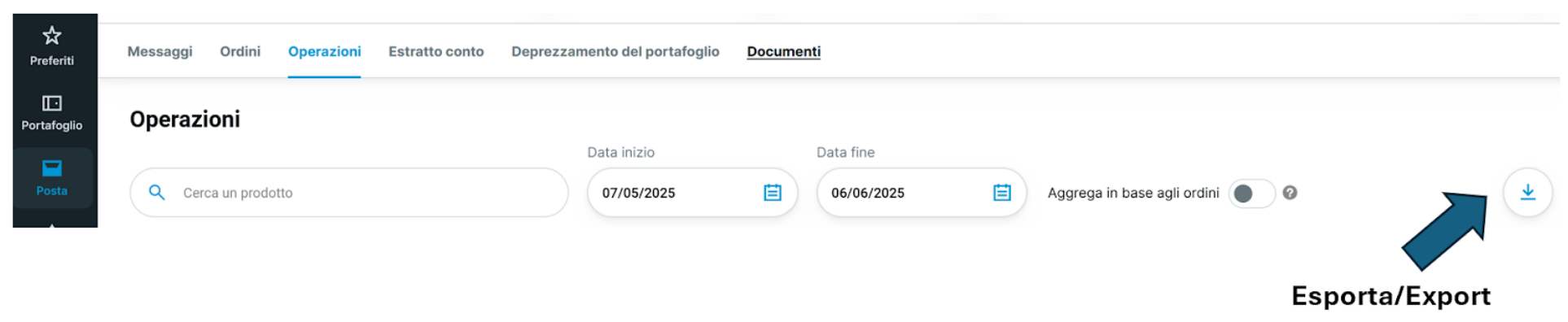
Chemin : Mail Operations Inserting Start Date and End Date Export Comma Separated File (CSV)
Une fois le fichier téléchargé, vous pouvez le téléverser sur Wallible pour importer vos opérations. Ce CSV doit être importé via l’import IA.
Schéma récapitulatif
I turn Mail Operations Insertion of “Start Date” and “End Date” Export Comma Separated File (CSV)
Comment télécharger le CSV depuis Directa
Pour obtenir le fichier à téléverser sur Wallible, téléchargez le CSV directement depuis le portail Directa. Dans ce cas également, la procédure est rapide et guidée :
Chemin : Transactions All transactions Insertion of Start Date and End Date Export Comma separated file (CSV)
Une fois le fichier obtenu, vous pouvez le téléverser sur Wallible pour importer vos opérations. Ce CSV doit être importé via l’import IA.
Schéma récapitulatif
Direct Movements All movements Insertion of “Start Date” and “End Date” Export Comma separated file (CSV)

Comment télécharger le rapport depuis eToro (XLS)
Pour obtenir le fichier à téléverser sur Wallible, téléchargez le rapport XLS depuis le portail eToro. Suivez ces étapes :
- Depuis la page d’accueil, cliquez sur Settings.
- Allez dans la section Account.
- Dans Bank Statement, sélectionnez View.
- Définissez les dates d’intérêt et cliquez sur Create.
- Téléchargez le fichier via l’icône verte xls.
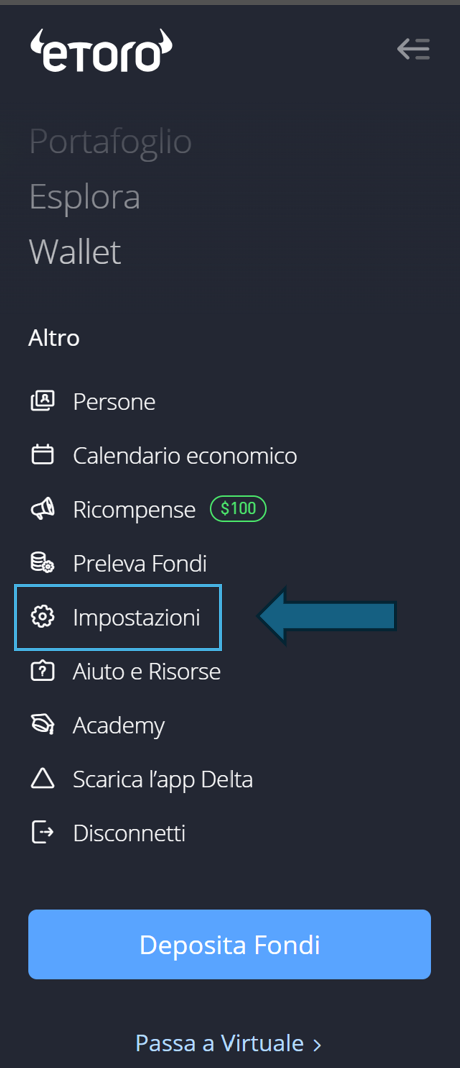
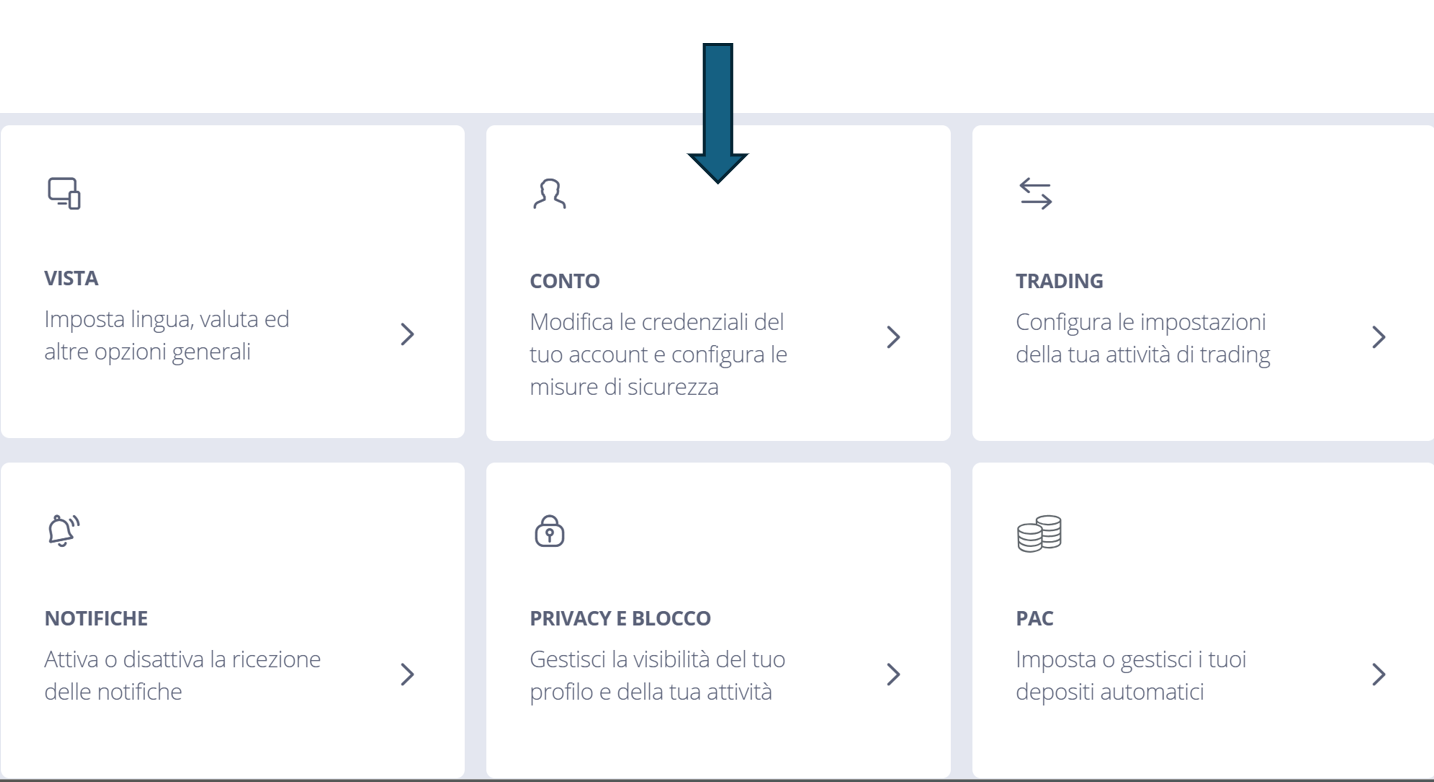
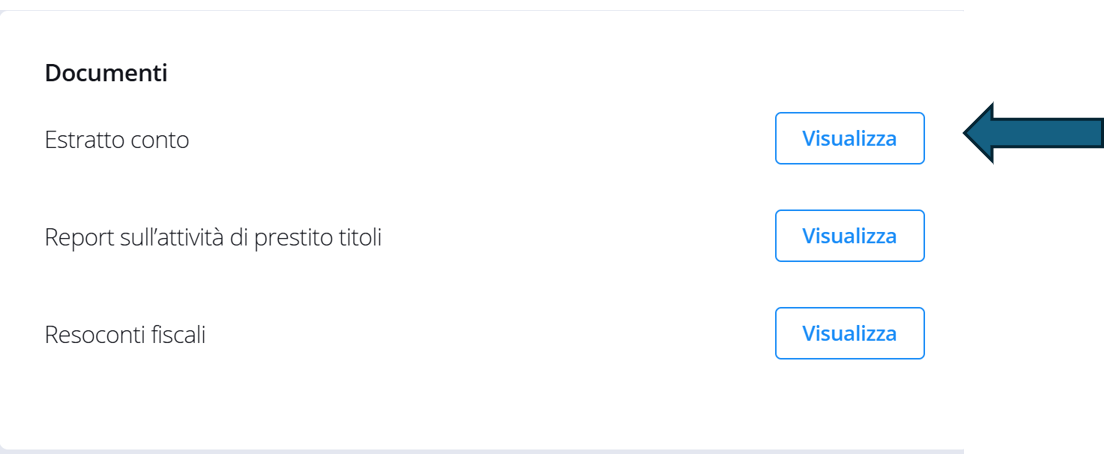
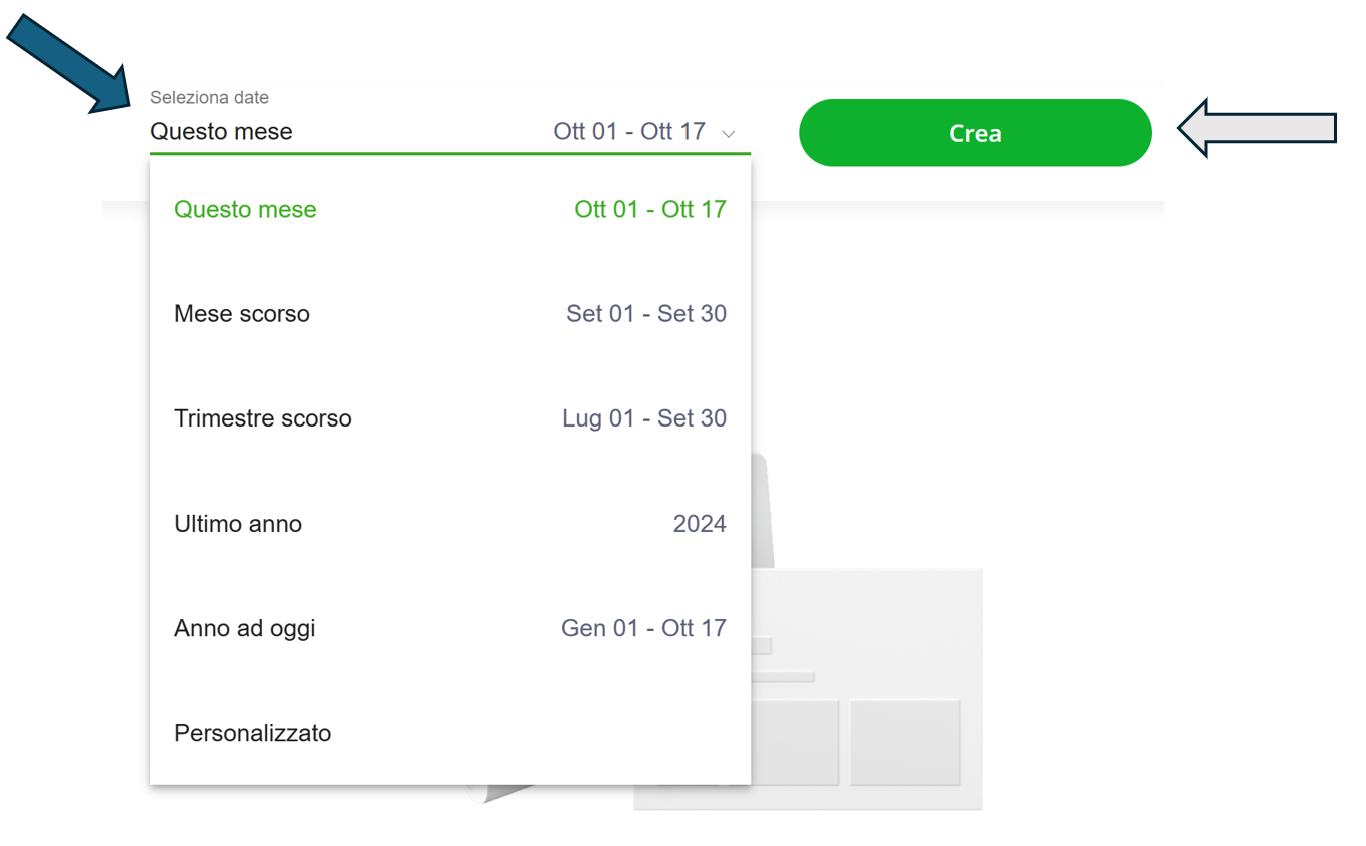

Vous n’avez pas besoin de convertir le fichier en CSV : il suffit de téléverser ce format directement sur Wallible. Ce fichier XLS doit être importé via l’import IA.