
Carregar transações e operações de conta a partir de arquivos csv
Nesta seção veremos como enviar transações de mercado e operações de conta via arquivo CSV para o seu painel da Wallible.
Introdução
Na Wallible você pode importar transações do seu portfólio via importação com IA ou via CSV. Não é necessário reportar dividendos e desdobramentos no arquivo: nós reconciliamos automaticamente após a fase de importação. Veja as formas de prosseguir:
- Você pode enviar um arquivo CSV, PDF ou Excel (XLS/XLSX) e deixar a IA reconhecer suas transações automaticamente.
- Alternativamente, você pode usar o arquivo CSV genérico disponibilizado pela Wallible, que pode ser baixado diretamente da plataforma (explicado abaixo).
- Para entender como gerenciar caixa com depósitos/saques, veja Gestão de liquidez do portfólio . Para inserção manual de transações e operações, veja Carregar transações e operações de conta manualmente .
Carregar transações com IA
A Wallible oferece importação automática de transações por Inteligência Artificial (IA) para tornar a gestão de portfólio mais rápida e precisa. A IA reconhece movimentos de arquivos CSV, PDF e Excel (XLS/XLSX) e atribui um Nível de Confiança a cada transação:
- 100%: o título é reconhecido com confiança máxima.
- 0%: o título não é reconhecido.
Envie o arquivo e deixe a IA analisar todas as transações automaticamente, identificando títulos, quantidades e preços. O nível de confiança ajuda você a validar a importação rapidamente.
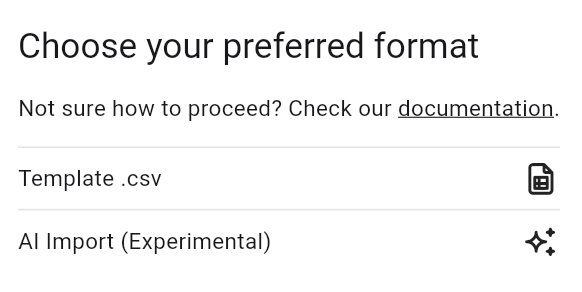
Com a importação automática por IA você pode transferir todas as suas transações em poucos cliques. A tecnologia de reconhecimento analisa arquivos CSV, PDF e Excel, encontra os títulos e atribui um nível de confiança a cada transação. Isso torna a importação mais simples e mais precisa.
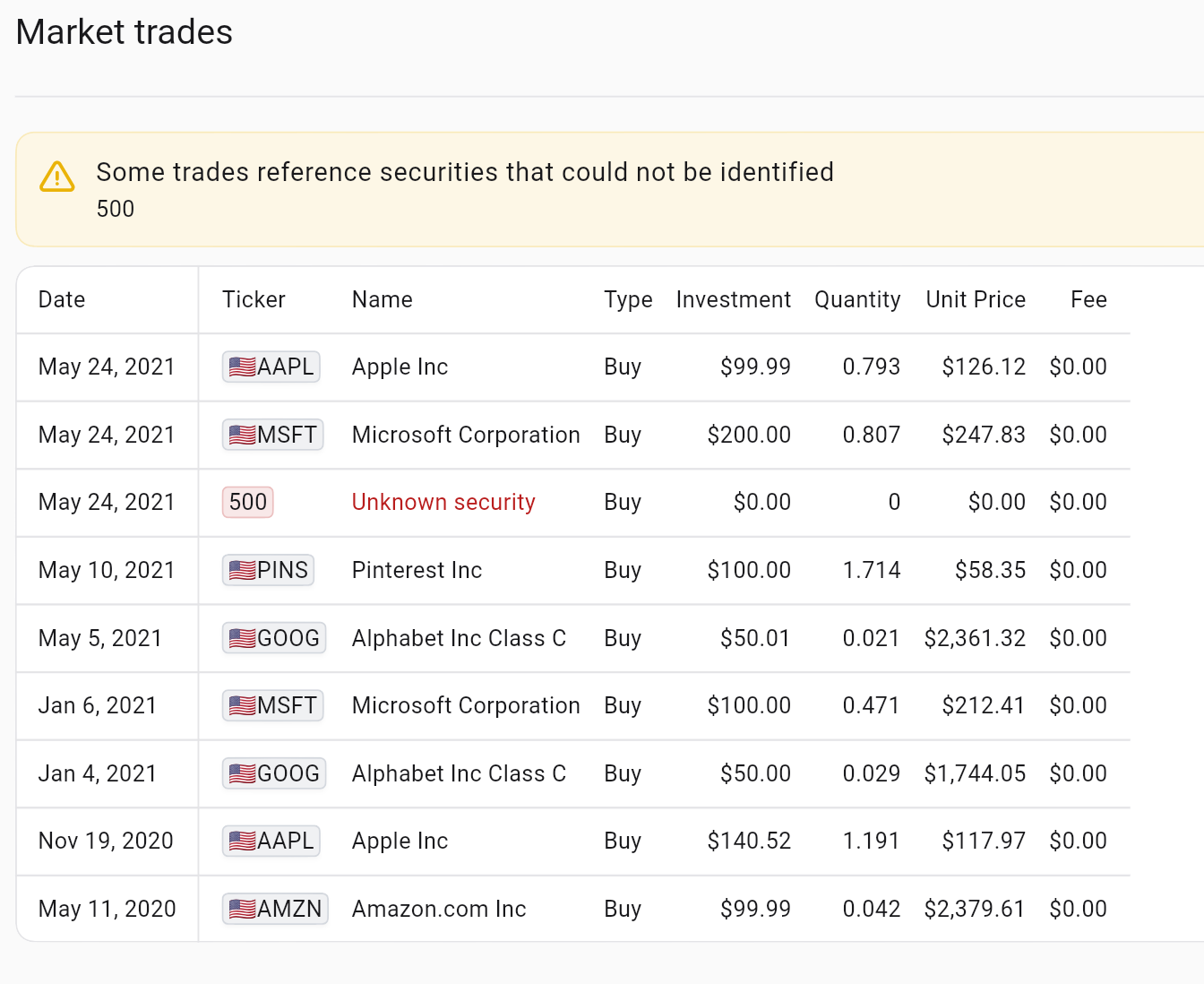
Títulos não reconhecidos e como lidar com eles
Se um título não for reconhecido ou tiver baixa confiança, você tem duas opções:
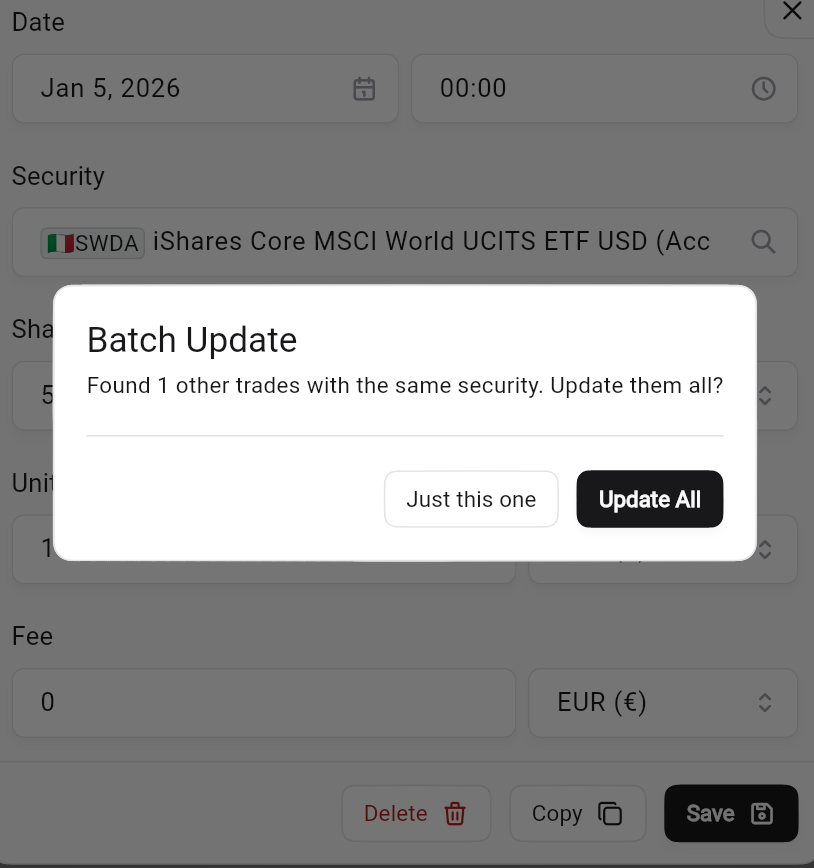
Inserção manual do título. Após a inserção manual, a Wallible atualizará automaticamente todas as outras transações com o mesmo título no seu portfólio.
Solicitar suporte via formulário para reconhecer o título. Preencha o formulário aqui: support form
Importar via CSV genérico da Wallible
Importe suas transações com um arquivo CSV compatível com o padrão da Wallible. Este método é útil para dados já exportados de outros serviços ou ferramentas externas. O arquivo é simples de preencher: basta adicionar os dados de suas transações e, se existirem, das operações de conta seguindo estas regras:
- date informe a data da transação ou operação de conta (formato
YYYY-MM-DDT00:00:00). - ticker / isin você pode inserir o ticker ou o ISIN do título (não é necessário indicar ambos).
- exchangeCode informe o código da bolsa de referência, se souber; caso contrário, a Wallible atribuirá automaticamente e você poderá modificar depois na plataforma.
- quantity indica a quantidade comprada ou vendida:
- valores positivos para compras;
- valores negativos para vendas.
- price informe o preço unitário do título.
- priceCurrencyCode a moeda de referência (ex.: EUR, USD).
- fee / feeCurrencyCode eventuais comissões e a moeda correspondente (se não houver, deixe em branco).
Operações de conta (depósitos e saques)
Para especificar operações de depósito ou saque da conta:
- use
CASHna coluna ticker; - indique a quantidade:
- positiva para depósito,
- negativa para saque.

Exemplo de CSV genérico
date,ticker,isin,exchangeCode,quantity,price,priceCurrencyCode,fee,feeCurrencyCode
2020-09-01T00:00:00,CASH,,,,10000.0,1,EUR,,
2020-09-02T00:00:00,SWDA,IE00B4L5Y983,MI,100.0,56.81,EUR,1.0,EUR
2021-09-13T00:00:00,AAPL,US0378331005,US,30.0,126.71,EUR,-0.0,EUR
2023-05-01T00:00:00,,,,50.0,92.01,EUR,10.0,EUR
2024-12-16T00:00:00,SWDA,IE00B4L5Y983,MI,-10.0,105.8,EUR,10.0,EUR
2025-09-08T00:00:00,CASH,,,,-3000.0,1,EUR,,
Como baixar o CSV da Degiro
Para obter o arquivo para enviar à Wallible, baixe o CSV diretamente no portal da Degiro. O processo é simples e requer apenas alguns passos:
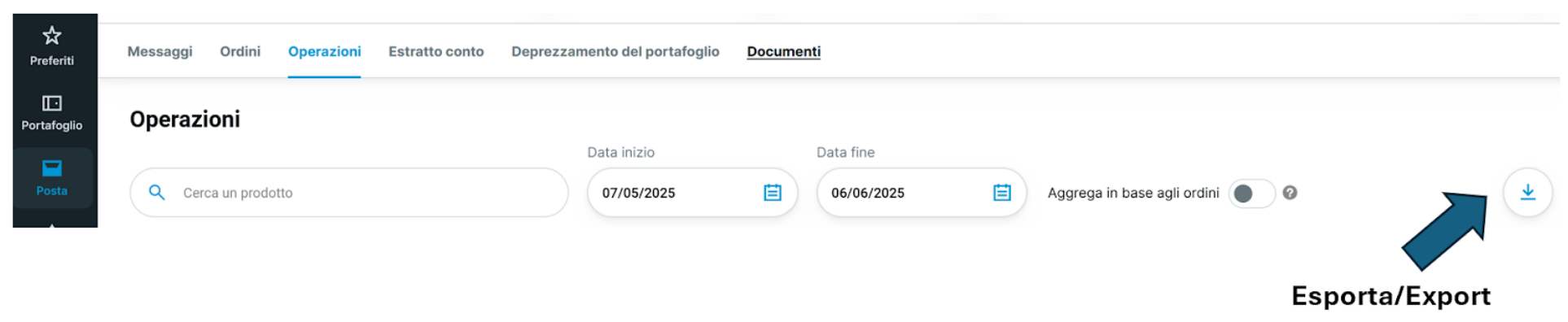
Caminho: Mail Operations Inserting Start Date and End Date Export Comma Separated File (CSV)
Depois de baixar o arquivo, você pode enviá-lo à Wallible para importar suas operações. Este CSV deve ser enviado via importação com IA.
Diagrama-resumo
I turn Mail Operations Insertion of “Start Date” and “End Date” Export Comma Separated File (CSV)
Como baixar o CSV da Directa
Para obter o arquivo para enviar à Wallible, baixe o CSV diretamente no portal da Directa. Também neste caso o procedimento é rápido e guiado:
Caminho: Transactions All transactions Insertion of Start Date and End Date Export Comma separated file (CSV)
Depois de ter o arquivo, você pode enviá-lo à Wallible para importar suas operações. Este CSV deve ser enviado via importação com IA.
Diagrama-resumo
Direct Movements All movements Insertion of “Start Date” and “End Date” Export Comma separated file (CSV)

Como baixar o relatório da eToro (XLS)
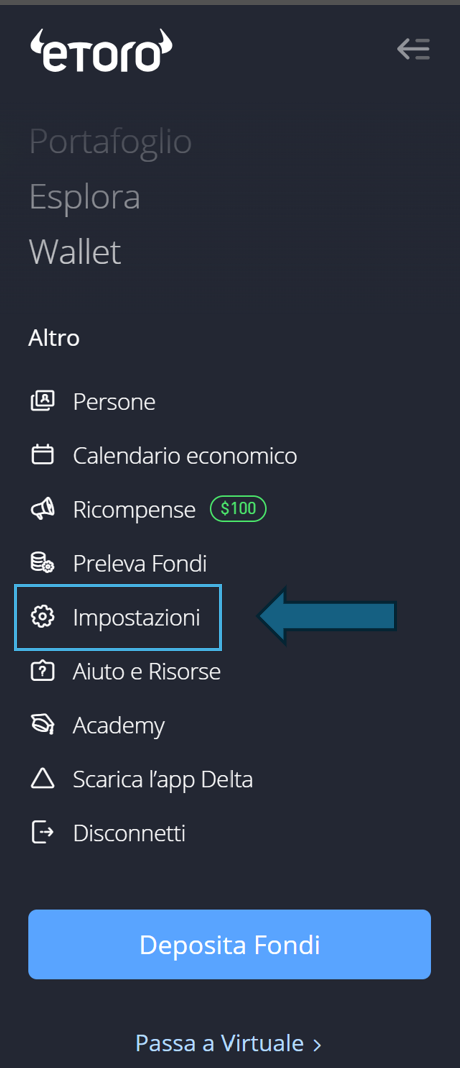
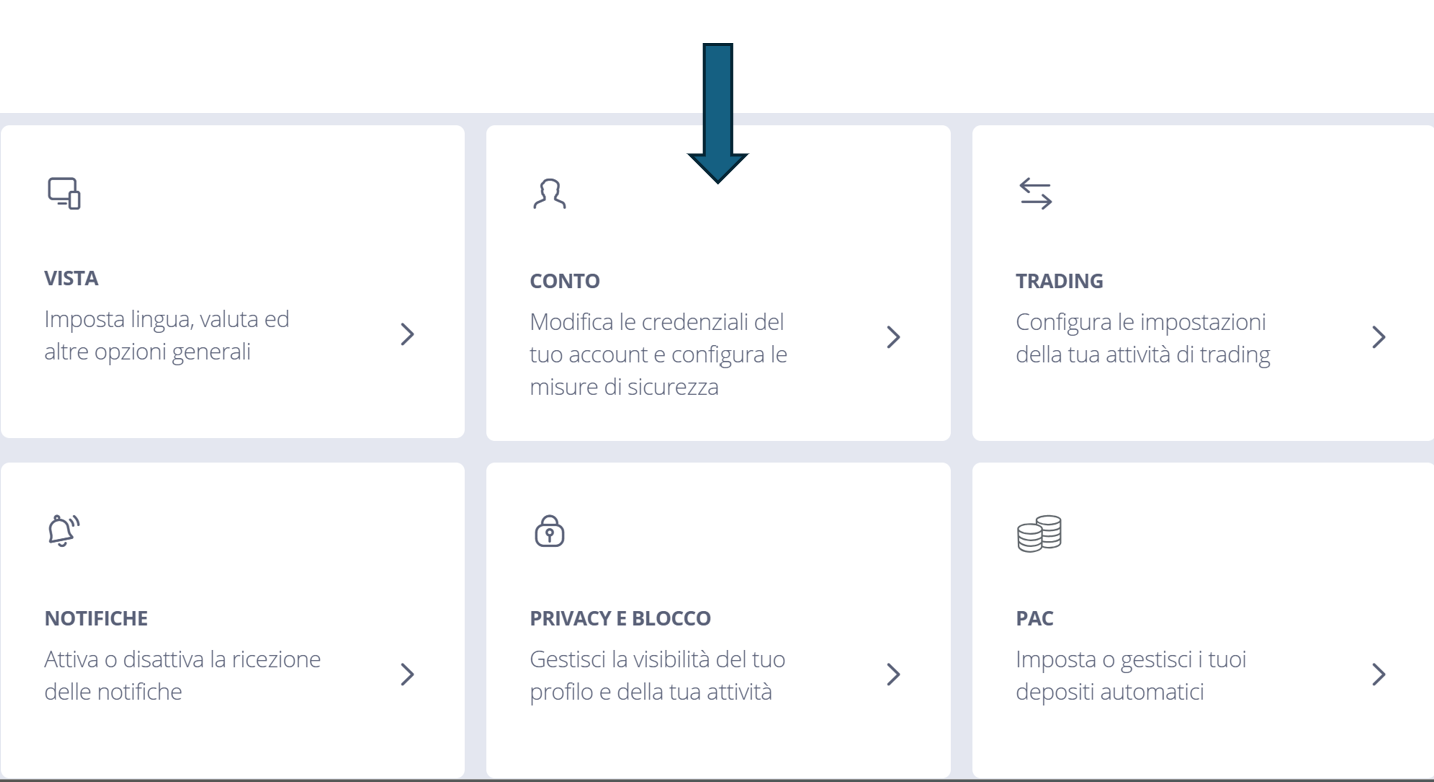
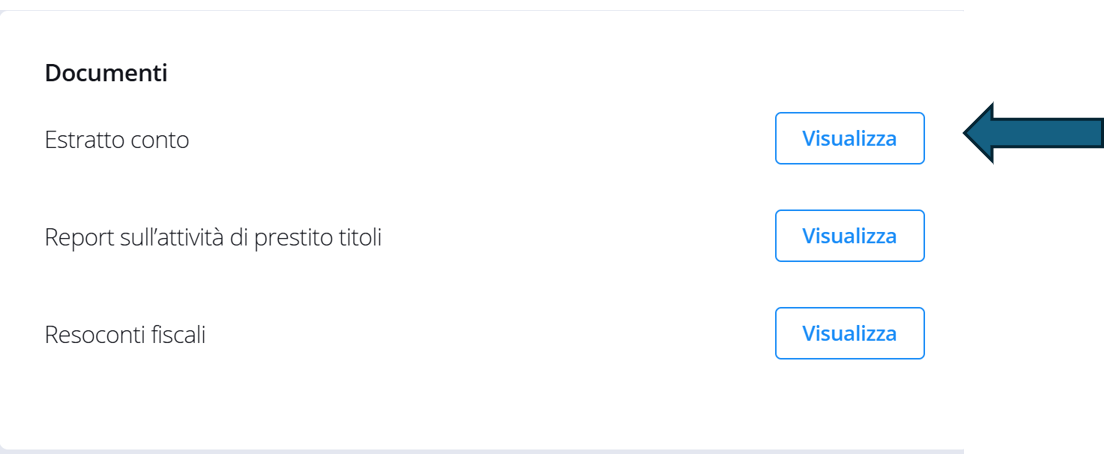
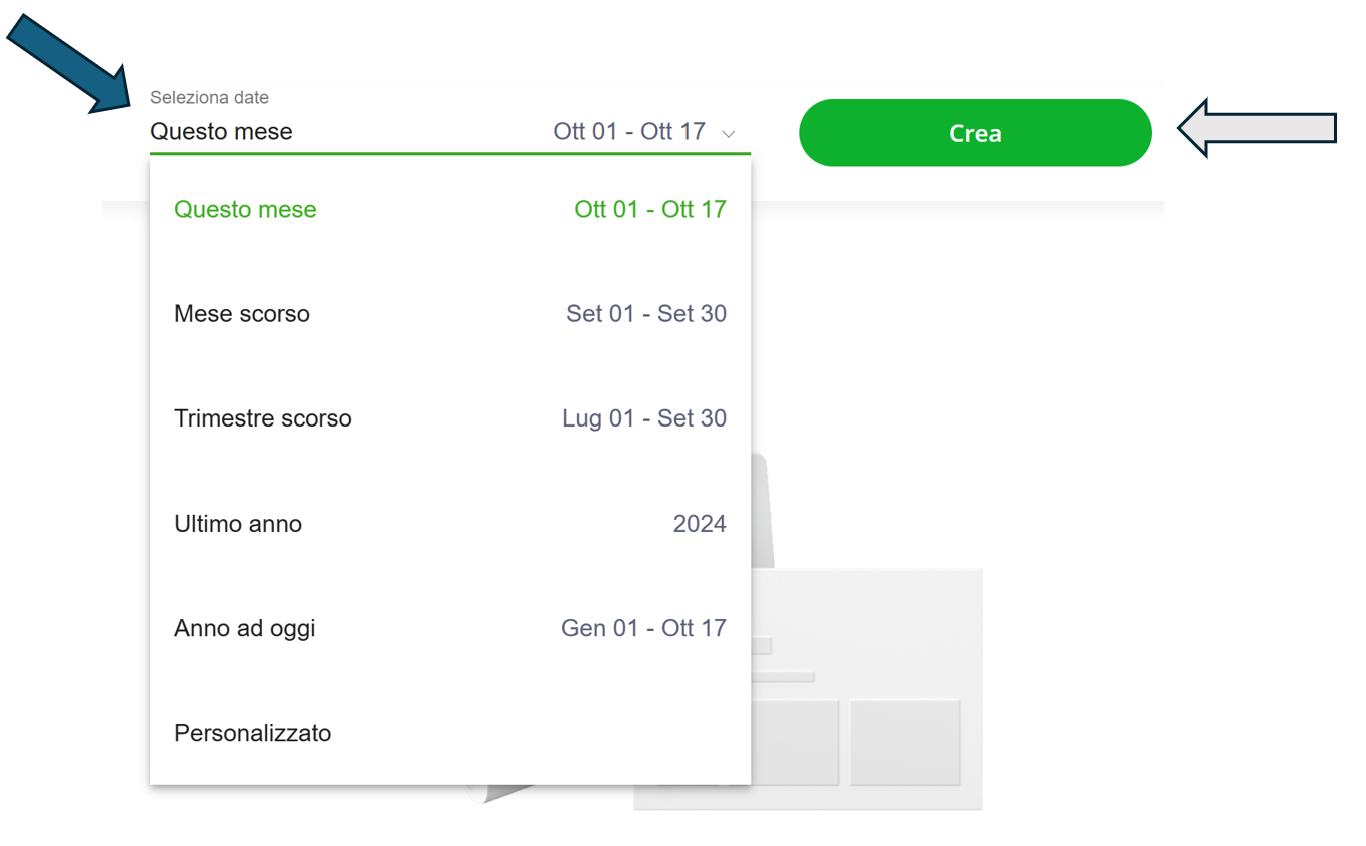
Para obter o arquivo para enviar à Wallible, baixe o relatório XLS no portal da eToro. Siga estes passos:
- Na página inicial clique em Settings.
- Vá para a seção Account.
- Em Bank Statement selecione View.
- Defina as datas de interesse e pressione Create.
- Baixe o arquivo pelo ícone verde xls.

Você não precisa converter o arquivo em CSV, basta enviar esse formato diretamente para a Wallible. Este XLS deve ser enviado via importação com IA.